| Color Name |
Hexa Code
RGB
|
Decimal Code
RGB
|
|---|---|---|
| Reds | ||
| IndianRed | #CD5C5C | 2059292 |
| LightCoral | #F08080 | 240128128 |
| Salmon | #FA8072 | 250128114 |
| DarkSalmon | #E9967A | 233150122 |
| LightSalmon | #FFA07A | 255160122 |
| Crimson | #DC143C | 2202060 |
| Red | #FF0000 | 25500 |
| FireBrick | #B22222 | 1783434 |
| DarkRed | #8B0000 | 13900 |
| Pinks | ||
| Pink | #FFC0CB | 255192203 |
| LightPink | #FFB6C1 | 255182193 |
| HotPink | #FF69B4 | 255105180 |
| DeepPink | #FF1493 | 25520147 |
| MediumVioletRed | #C71585 | 19921133 |
| PaleVioletRed | #DB7093 | 219112147 |
| Oranges | ||
| LightSalmon | #FFA07A | 255160122 |
| Coral | #FF7F50 | 25512780 |
| Tomato | #FF6347 | 2559971 |
| OrangeRed | #FF4500 | 255690 |
| DarkOrange | #FF8C00 | 2551400 |
| Orange | #FFA500 | 2551650 |
| Yellows | ||
| Gold | #FFD700 | 2552150 |
| Yellow | #FFFF00 | 2552550 |
| LightYellow | #FFFFE0 | 255255224 |
| LemonChiffon | #FFFACD | 255250205 |
| LightGoldenrodYellow | #FAFAD2 | 250250210 |
| PapayaWhip | #FFEFD5 | 255239213 |
| Moccasin | #FFE4B5 | 255228181 |
| PeachPuff | #FFDAB9 | 255218185 |
| PaleGoldenrod | #EEE8AA | 238232170 |
| Khaki | #F0E68C | 240230140 |
| DarkKhaki | #BDB76B | 189183107 |
| Purples | ||
| Lavender | #E6E6FA | 230230250 |
| Thistle | #D8BFD8 | 216191216 |
| Plum | #DDA0DD | 221160221 |
| Violet | #EE82EE | 238130238 |
| Orchid | #DA70D6 | 218112214 |
| Fuchsia | #FF00FF | 2550255 |
| Magenta | #FF00FF | 2550255 |
| MediumOrchid | #BA55D3 | 18685211 |
| MediumPurple | #9370DB | 147112219 |
| Amethyst | #9966CC | 153102204 |
| BlueViolet | #8A2BE2 | 13843226 |
| DarkViolet | #9400D3 | 1480211 |
| DarkOrchid | #9932CC | 15350204 |
| DarkMagenta | #8B008B | 1390139 |
| Purple | #800080 | 1280128 |
| Indigo | #4B0082 | 750130 |
| SlateBlue | #6A5ACD | 10690205 |
| DarkSlateBlue | #483D8B | 7261139 |
| MediumSlateBlue | #7B68EE | 123104238 |
| Greens | ||
| GreenYellow | #ADFF2F | 17325547 |
| Chartreuse | #7FFF00 | 1272550 |
| LawnGreen | #7CFC00 | 1242520 |
| Lime | #00FF00 | 02550 |
| LimeGreen | #32CD32 | 5020550 |
| PaleGreen | #98FB98 | 152251152 |
| LightGreen | #90EE90 | 144238144 |
| MediumSpringGreen | #00FA9A | 0250154 |
| SpringGreen | #00FF7F | 0255127 |
| MediumSeaGreen | #3CB371 | 60179113 |
| SeaGreen | #2E8B57 | 4613987 |
| ForestGreen | #228B22 | 3413934 |
| Green | #008000 | 01280 |
| DarkGreen | #006400 | 01000 |
| YellowGreen | #9ACD32 | 15420550 |
| OliveDrab | #6B8E23 | 10714235 |
| Olive | #808000 | 1281280 |
| DarkOliveGreen | #556B2F | 8510747 |
| MediumAquamarine | #66CDAA | 102205170 |
| DarkSeaGreen | #8FBC8F | 143188143 |
| LightSeaGreen | #20B2AA | 32178170 |
| DarkCyan | #008B8B | 0139139 |
| Teal | #008080 | 0128128 |
| Blues/Cyans | ||
| Aqua | #00FFFF | 0255255 |
| Cyan | #00FFFF | 0255255 |
| LightCyan | #E0FFFF | 224255255 |
| PaleTurquoise | #AFEEEE | 175238238 |
| Aquamarine | #7FFFD4 | 127255212 |
| Turquoise | #40E0D0 | 64224208 |
| MediumTurquoise | #48D1CC | 72209204 |
| DarkTurquoise | #00CED1 | 0206209 |
| CadetBlue | #5F9EA0 | 95158160 |
| SteelBlue | #4682B4 | 70130180 |
| LightSteelBlue | #B0C4DE | 176196222 |
| PowderBlue | #B0E0E6 | 176224230 |
| LightBlue | #ADD8E6 | 173216230 |
| SkyBlue | #87CEEB | 135206235 |
| LightSkyBlue | #87CEFA | 135206250 |
| DeepSkyBlue | #00BFFF | 0191255 |
| DodgerBlue | #1E90FF | 30144255 |
| CornflowerBlue | #6495ED | 100149237 |
| MediumSlateBlue | #7B68EE | 123104238 |
| RoyalBlue | #4169E1 | 65105225 |
| Blue | #0000FF | 00255 |
| MediumBlue | #0000CD | 00205 |
| DarkBlue | #00008B | 00139 |
| Navy | #000080 | 00128 |
| MidnightBlue | #191970 | 2525112 |
| Browns | ||
| Cornsilk | #FFF8DC | 255248220 |
| BlanchedAlmond | #FFEBCD | 255235205 |
| Bisque | #FFE4C4 | 255228196 |
| NavajoWhite | #FFDEAD | 255222173 |
| Wheat | #F5DEB3 | 245222179 |
| BurlyWood | #DEB887 | 222184135 |
| Tan | #D2B48C | 210180140 |
| RosyBrown | #BC8F8F | 188143143 |
| SandyBrown | #F4A460 | 24416496 |
| Goldenrod | #DAA520 | 21816532 |
| DarkGoldenrod | #B8860B | 18413411 |
| Peru | #CD853F | 20513363 |
| Chocolate | #D2691E | 21010530 |
| SaddleBrown | #8B4513 | 1396919 |
| Sienna | #A0522D | 1608245 |
| Brown | #A52A2A | 1654242 |
| Maroon | #800000 | 12800 |
| Whites | ||
| White | #FFFFFF | 255255255 |
| Snow | #FFFAFA | 255250250 |
| Honeydew | #F0FFF0 | 240255240 |
| MintCream | #F5FFFA | 245255250 |
| Azure | #F0FFFF | 240255255 |
| AliceBlue | #F0F8FF | 240248255 |
| GhostWhite | #F8F8FF | 248248255 |
| WhiteSmoke | #F5F5F5 | 245245245 |
| Seashell | #FFF5EE | 255245238 |
| Beige | #F5F5DC | 245245220 |
| OldLace | #FDF5E6 | 253245230 |
| FloralWhite | #FFFAF0 | 255250240 |
| Ivory | #FFFFF0 | 255255240 |
| AntiqueWhite | #FAEBD7 | 250235215 |
| Linen | #FAF0E6 | 250240230 |
| LavenderBlush | #FFF0F5 | 255240245 |
| MistyRose | FFE4E1 | 255228225 |
| Greys | ||
| Gainsboro | #DCDCDC | 220220220 |
| LightGrey | #D3D3D3 | 211211211 |
| Silver | #C0C0C0 | 192192192 |
| DarkGray | #A9A9A9 | 169169169 |
| Gray | #808080 | 128128128 |
| DimGray | #696969 | 105105105 |
| LightSlateGray | #778899 | 119136153 |
| SlateGray | #708090 | 112128144 |
| DarkSlateGray | #2F4F4F | 477979 |
| Black | #000000 | 00 |
Tampilkan postingan dengan label tutotial menghias blog. Tampilkan semua postingan
Tampilkan postingan dengan label tutotial menghias blog. Tampilkan semua postingan
Senin, 04 Mei 2015
2 kode warna
01.00 Under
tutotial menghias blog
From Unknown
[2 Comment]
[2 Comment]

Kamis, 16 April 2015
6 Cara Membuat Efek Animasi Page Loading keren di Blog
23.58 Under
tutotial menghias blog
From Unknown
[6 Comment]
[6 Comment]
Cara membuat efek Loading di Blog.
Ok sobat, tutorial kali ini tentang Cara Membuat Efek Animasi Page Loading keren di Blog Blogger. Mungkinsobat mempunyai alasan tersendiri untuk Membuat Efek Loading Pada Blog, misalnya adalah untuk mempercantik tampilan Blog, atau membuat terkesan pengunjung Blog anda karena lebih terlihat keren.
Berbicara soal emenghias blog saya sudah banyak membahas tentang menghias blog. Beberapa Blogger tidak memasang efek loading seperti ini karena walaupun loading blog kita ringan tapi akan memiliki kesan yang berat di mata pengunjung, tapi tidak apa untuk anda yang ingin tampil "cantik", hehehe. Ok sobat berikut ini adalah cara memasang efek loading ke template Blogger anda.
Langkah 1 : Tambahkan jQuery pada blog sobat. Simpan kode di bawah ini sebelum </head> dan Apabila template sobat sudah memiliki jQuery seperti dibawah ini, lewati saja langkah pertama ini. karena tidak boleh ada script jQuery lebih dari satu.

https://blogger.googleusercontent.com/img/b/R29vZ2xl/AVvXsEjlJSmH5yDYly-gyJPp75MacIbKupUYaX_NHtHw4TGGlpE_vcKQzXmf6_3ZPBU9QxoFAGZD5yVpLcgKlhPZRdeb-x-Sos5hRQ5-1FrW_OJFLD4414FJ5Vix_yHUouf_baDnKS-KHQ8LD2oW/s1600/loading1.gif

https://blogger.googleusercontent.com/img/b/R29vZ2xl/AVvXsEjNuAxamSNB7t6lxzTZgWdjK4wHC3lL2G82OWqYjW49P-OG3ZElLqADZe9jb5a1kS5CVFuRwBWQwfNEv3Jt1HX4ioMDQD4ZVXs37Dwz3-AB6g30Ut6-WF4AFFTt63MDjYUkEAoY06z97tAh/s1600/loading2.gif

https://blogger.googleusercontent.com/img/b/R29vZ2xl/AVvXsEhSrNhyphenhyphenW_7RSd9oy0oea8_RtMu3wFZPmRt6MopDtRZ_CG3Bxi23rrN4JVkTZ4P1BM4q1PXeFdKddCPPlZhoAJ4BmlsBy-IcK9HPo4hNxK37aDJjJknZ2i-E807Cstq3b9up_cbWAzUeoT7x/s1600/loading3.gif

https://blogger.googleusercontent.com/img/b/R29vZ2xl/AVvXsEjIE8oAG7zsnwQbBoufYrQs1NmWX4f-5V-No6y4NtTgxzJR3Wu6jk1EtAEuR9oLIJuGqAMhwZLFv5Ns_yY_mRnJoebEelSlsKvSnHMd4DQEg_gIdzbTmZlK9fLvdHWCAaO7ZztRp18GPadc/s1600/loading4.gif

https://blogger.googleusercontent.com/img/b/R29vZ2xl/AVvXsEhNfnZMWGA47adD2lHC9iUZBHzAUkehA3-_6hCuingCdSbg6tf00L31weaqOonZms8ckSvpM7BkJozJvdFIfo_eVHWKY6h0sRv4ss8QXYHT3O-RarbdBei0phJQ4cPo58QgRDfpf6vtFAb5/s1600/loading5.gif

https://blogger.googleusercontent.com/img/b/R29vZ2xl/AVvXsEhhZ0FGpl3Mr9r0eqTsXQGjZOzVkhbm6E6VJNIVHXEiy8o4Yunm2-_vq8A5pULMo08Iogy7sL5QeltJ1KJBDHDCrSypU9vArFreOA2JWB5UKv1pCwXXqbVNNcD3jQgz9BdOFxSkYbENfejv/s1600/loading6.gif

https://blogger.googleusercontent.com/img/b/R29vZ2xl/AVvXsEh3g9Z8Z5_Oi06ZlyFStpg7Kv9FWeCaTpfnI4-9OujdGMihxc0fpe-RUiYE7g8W-_Pi7umt7kWqBMz9OHWA-h9j4YwLUJ0Hc3r2sjzWCXuCdNp98rkkSco1lYe2QLNHR31HWdgb0VRmnCOd/s1600/loading7.gif

https://blogger.googleusercontent.com/img/b/R29vZ2xl/AVvXsEjWkZfxvXsFIik9kb9wHVUnxBV7et_rHvZzAjQXdC4WoJMA4jFwl1IjoWyhyC7yXDXLDAgG0rwoZgl7XV0zZuTKCZHwVwvziOpcm9O1jat4vn-uZvwH7XtYGsbeXnxari0iRaaCeYyFjny4/s1600/loading8.gif

https://blogger.googleusercontent.com/img/b/R29vZ2xl/AVvXsEj5ETPAKD36PuaiU_qbhrzi_FqbD81Tz_jEKJFY61JRKREAlYLXSmZOPz7I1R8nkCInMQLH3j-0esTDEFhXahHt4LInXl6bECpp6KfKf1JGWTzrxJ9IBxlCDL4dimzS2BIhsKxUjtxznus_/s1600/loading9.gif

https://blogger.googleusercontent.com/img/b/R29vZ2xl/AVvXsEgL5boWPZNTcjUm1i11Ss9lFwIUYZdv_v8M_6K72nvP685-l75ef8x6bdzMzCm9aKDQivYy2jBWopu-GTee0g9VJeREfPK1qtXDM9b7Y6xc6K_hofB9nrMi1hDkGC6Sc_WBJtKsy_OosO89/s1600/loading10.gif
Read More »
Ok sobat, tutorial kali ini tentang Cara Membuat Efek Animasi Page Loading keren di Blog Blogger. Mungkinsobat mempunyai alasan tersendiri untuk Membuat Efek Loading Pada Blog, misalnya adalah untuk mempercantik tampilan Blog, atau membuat terkesan pengunjung Blog anda karena lebih terlihat keren.
Berbicara soal emenghias blog saya sudah banyak membahas tentang menghias blog. Beberapa Blogger tidak memasang efek loading seperti ini karena walaupun loading blog kita ringan tapi akan memiliki kesan yang berat di mata pengunjung, tapi tidak apa untuk anda yang ingin tampil "cantik", hehehe. Ok sobat berikut ini adalah cara memasang efek loading ke template Blogger anda.
Langkah 1 : Tambahkan jQuery pada blog sobat. Simpan kode di bawah ini sebelum </head> dan Apabila template sobat sudah memiliki jQuery seperti dibawah ini, lewati saja langkah pertama ini. karena tidak boleh ada script jQuery lebih dari satu.
<script src='https://ajax.googleapis.com/ajax/libs/jquery/1.8.3/jquery.min.js' type='text/javascript'/>Langkah 2 : Tambahkan CSS. Simpan CSS ini di atas ]]></b:skin>
#page-loader {Langkah 3 : Tambahkan JavaScript. Tambahkan kode JavaScript ini di atas </body>
position:fixed !important;
position:absolute;
top:0;
right:0;
bottom:0;
left:0;
z-index:9999;
background:#000 url('https://blogger.googleusercontent.com/img/b/R29vZ2xl/AVvXsEjRXhEbOlKT9M_iYKap2u1Zy9EVQScp8Ue_9DhEpD6Er6TnkvD8my-rySAFUsBx7wLHvtg6_c9fAE2UYR3LTsDESDDHISJrMahwCzSRX08m2mu2OfW2-Z2lGJDl67emPMdqwpm4_I34gjo/s200/load6.gif') no-repeat 50% 50%;
color:white;
padding:1em 1.2em;
display:none;
}
<script type='text/javascript'>Kode berwarna biru diatas adalah gambar animasi yang akan ditampilkan waktu loading, sobat dapat menggantinnya dengan gambar sobat atau pilih beberapa gambar animasi efek loading blog dibawah ini.
//<![CDATA[
$(document.body).append('<div id="page-loader"></div>');
$(window).on("beforeunload", function() {
$('#page-loader').fadeIn(1000).delay(6000).fadeOut(1000);
});
//]]>
</script>
https://blogger.googleusercontent.com/img/b/R29vZ2xl/AVvXsEjlJSmH5yDYly-gyJPp75MacIbKupUYaX_NHtHw4TGGlpE_vcKQzXmf6_3ZPBU9QxoFAGZD5yVpLcgKlhPZRdeb-x-Sos5hRQ5-1FrW_OJFLD4414FJ5Vix_yHUouf_baDnKS-KHQ8LD2oW/s1600/loading1.gif
https://blogger.googleusercontent.com/img/b/R29vZ2xl/AVvXsEjNuAxamSNB7t6lxzTZgWdjK4wHC3lL2G82OWqYjW49P-OG3ZElLqADZe9jb5a1kS5CVFuRwBWQwfNEv3Jt1HX4ioMDQD4ZVXs37Dwz3-AB6g30Ut6-WF4AFFTt63MDjYUkEAoY06z97tAh/s1600/loading2.gif
https://blogger.googleusercontent.com/img/b/R29vZ2xl/AVvXsEhSrNhyphenhyphenW_7RSd9oy0oea8_RtMu3wFZPmRt6MopDtRZ_CG3Bxi23rrN4JVkTZ4P1BM4q1PXeFdKddCPPlZhoAJ4BmlsBy-IcK9HPo4hNxK37aDJjJknZ2i-E807Cstq3b9up_cbWAzUeoT7x/s1600/loading3.gif
https://blogger.googleusercontent.com/img/b/R29vZ2xl/AVvXsEjIE8oAG7zsnwQbBoufYrQs1NmWX4f-5V-No6y4NtTgxzJR3Wu6jk1EtAEuR9oLIJuGqAMhwZLFv5Ns_yY_mRnJoebEelSlsKvSnHMd4DQEg_gIdzbTmZlK9fLvdHWCAaO7ZztRp18GPadc/s1600/loading4.gif
https://blogger.googleusercontent.com/img/b/R29vZ2xl/AVvXsEhNfnZMWGA47adD2lHC9iUZBHzAUkehA3-_6hCuingCdSbg6tf00L31weaqOonZms8ckSvpM7BkJozJvdFIfo_eVHWKY6h0sRv4ss8QXYHT3O-RarbdBei0phJQ4cPo58QgRDfpf6vtFAb5/s1600/loading5.gif
https://blogger.googleusercontent.com/img/b/R29vZ2xl/AVvXsEhhZ0FGpl3Mr9r0eqTsXQGjZOzVkhbm6E6VJNIVHXEiy8o4Yunm2-_vq8A5pULMo08Iogy7sL5QeltJ1KJBDHDCrSypU9vArFreOA2JWB5UKv1pCwXXqbVNNcD3jQgz9BdOFxSkYbENfejv/s1600/loading6.gif
https://blogger.googleusercontent.com/img/b/R29vZ2xl/AVvXsEh3g9Z8Z5_Oi06ZlyFStpg7Kv9FWeCaTpfnI4-9OujdGMihxc0fpe-RUiYE7g8W-_Pi7umt7kWqBMz9OHWA-h9j4YwLUJ0Hc3r2sjzWCXuCdNp98rkkSco1lYe2QLNHR31HWdgb0VRmnCOd/s1600/loading7.gif
https://blogger.googleusercontent.com/img/b/R29vZ2xl/AVvXsEjWkZfxvXsFIik9kb9wHVUnxBV7et_rHvZzAjQXdC4WoJMA4jFwl1IjoWyhyC7yXDXLDAgG0rwoZgl7XV0zZuTKCZHwVwvziOpcm9O1jat4vn-uZvwH7XtYGsbeXnxari0iRaaCeYyFjny4/s1600/loading8.gif
https://blogger.googleusercontent.com/img/b/R29vZ2xl/AVvXsEj5ETPAKD36PuaiU_qbhrzi_FqbD81Tz_jEKJFY61JRKREAlYLXSmZOPz7I1R8nkCInMQLH3j-0esTDEFhXahHt4LInXl6bECpp6KfKf1JGWTzrxJ9IBxlCDL4dimzS2BIhsKxUjtxznus_/s1600/loading9.gif
https://blogger.googleusercontent.com/img/b/R29vZ2xl/AVvXsEgL5boWPZNTcjUm1i11Ss9lFwIUYZdv_v8M_6K72nvP685-l75ef8x6bdzMzCm9aKDQivYy2jBWopu-GTee0g9VJeREfPK1qtXDM9b7Y6xc6K_hofB9nrMi1hDkGC6Sc_WBJtKsy_OosO89/s1600/loading10.gif
Nah sekian tutorial arofi untuk saat ini semoga bermanfaat dan semoga efek loading blog ini dapat mempercantik tampilan blog sobat
2 cursor pada blog tema naruto I bog's arofi :)
23.50 Under
tutotial menghias blog
From Unknown
[2 Comment]
[2 Comment]
Cara mengganti gambar kursor di blog :
1. Login ke dashboard blogger anda.
2. Pilih Rancangan -> Edit HTML, centang Expand widget template.
3. Carilah kode </head> pada template anda dengan menggunakan Ctrl F.
4. Copy kode Cursor yang anda Suka dibawah ini dan letakkan tepat diatas kode </head> .
style type="text/css">
HTML,BODY{cursor: url("http://i1214.photobucket.com/albums/cc489/rizkyaddict/acak-acak/naruto%20cursor%20part%202/knaruto1.png"), auto;}
</style> <
Keterangan
- ubah tulisan berwarna BIRU dengan code kursor yang anda inginkan
tinggalkan komentar anda iya sobat :)
tapi di mohon untuk komentar yang sopan iya :)
Semoga Bermanfaat :)
Read More »
1. Login ke dashboard blogger anda.
2. Pilih Rancangan -> Edit HTML, centang Expand widget template.
3. Carilah kode </head> pada template anda dengan menggunakan Ctrl F.
4. Copy kode Cursor yang anda Suka dibawah ini dan letakkan tepat diatas kode </head> .
style type="text/css">
HTML,BODY{cursor: url("http://i1214.photobucket.com/albums/cc489/rizkyaddict/acak-acak/naruto%20cursor%20part%202/knaruto1.png"), auto;}
</style> <
Keterangan
- ubah tulisan berwarna BIRU dengan code kursor yang anda inginkan
 | http://i1214.photobucket.com/albums/cc489/rizkyaddict/acak-acak/kursor%20naruto%20part%203/kursor%20naruto%20part%204/ani981.png |
 | http://i1214.photobucket.com/albums/cc489/rizkyaddict/acak-acak/kursor%20naruto%20part%203/kursor%20naruto%20part%204/ani989.gif |
 | http://i1214.photobucket.com/albums/cc489/rizkyaddict/acak-acak/kursor%20naruto%20part%203/kursor%20naruto%20part%204/ani986.gif |
 | http://i1214.photobucket.com/albums/cc489/rizkyaddict/acak-acak/kursor%20naruto%20part%203/kursor%20naruto%20part%204/ani990.gif |
 | http://i1214.photobucket.com/albums/cc489/rizkyaddict/acak-acak/kursor%20naruto%20part%203/kursor%20naruto%20part%204/ani983.gif |
 | http://i1214.photobucket.com/albums/cc489/rizkyaddict/acak-acak/kursor%20naruto%20part%203/kursor%20naruto%20part%204/ani991.gif |
 | http://i1214.photobucket.com/albums/cc489/rizkyaddict/acak-acak/kursor%20naruto%20part%203/kursor%20naruto%20part%204/ani985.gif |
 | http://i1214.photobucket.com/albums/cc489/rizkyaddict/acak-acak/kursor%20naruto%20part%203/kursor%20naruto%20part%204/ani992.gif |
 | http://i1214.photobucket.com/albums/cc489/rizkyaddict/acak-acak/kursor%20naruto%20part%203/kursor%20naruto%20part%204/ani993.gif |
 | http://i1214.photobucket.com/albums/cc489/rizkyaddict/acak-acak/kursor%20naruto%20part%203/kursor%20naruto%20part%204/ani994.gif |
 | http://i1214.photobucket.com/albums/cc489/rizkyaddict/acak-acak/kursor%20naruto%20part%203/kursor%20naruto%20part%204/ani984.gif |
 | http://i1214.photobucket.com/albums/cc489/rizkyaddict/acak-acak/kursor%20naruto%20part%203/kursor%20naruto%20part%204/ani987.gif |
 | http://i1214.photobucket.com/albums/cc489/rizkyaddict/acak-acak/kursor%20naruto%20part%203/kursor%20naruto%20part%204/ani937.gif |
 |
http://i1214.photobucket.com/albums/cc489/rizkyaddict/acak-acak/naruto%20cursor%20part%201/ani450.gif |
 |
http://i1214.photobucket.com/albums/cc489/rizkyaddict/acak-acak/naruto%20cursor%20part%201/ani451.gif |
 |
http://i1214.photobucket.com/albums/cc489/rizkyaddict/acak-acak/naruto%20cursor%20part%201/ani452.gif |
 |
http://i1214.photobucket.com/albums/cc489/rizkyaddict/acak-acak/naruto%20cursor%20part%201/ani453.gif |
 |
http://i1214.photobucket.com/albums/cc489/rizkyaddict/acak-acak/naruto%20cursor%20part%201/ani456.gif |
 |
http://i1214.photobucket.com/albums/cc489/rizkyaddict/acak-acak/naruto%20cursor%20part%201/ani457.gif |
 |
http://i1214.photobucket.com/albums/cc489/rizkyaddict/acak-acak/naruto%20cursor%20part%201/ani462.gif |
 |
http://i1214.photobucket.com/albums/cc489/rizkyaddict/acak-acak/naruto%20cursor%20part%201/ani463.gif |
 |
http://i1214.photobucket.com/albums/cc489/rizkyaddict/acak-acak/naruto%20cursor%20part%201/ani464.gif |
 |
http://i1214.photobucket.com/albums/cc489/rizkyaddict/acak-acak/naruto%20cursor%20part%201/ani466.gif |
 |
http://i1214.photobucket.com/albums/cc489/rizkyaddict/acak-acak/naruto%20cursor%20part%201/ani468.gif |
 |
http://i1214.photobucket.com/albums/cc489/rizkyaddict/acak-acak/naruto%20cursor%20part%201/ani470.gif |
 |
http://i1214.photobucket.com/albums/cc489/rizkyaddict/acak-acak/naruto%20cursor%20part%201/ani471.gif |
 |
http://i1214.photobucket.com/albums/cc489/rizkyaddict/acak-acak/naruto%20cursor%20part%201/ani472.gif |
 |
http://i1214.photobucket.com/albums/cc489/rizkyaddict/acak-acak/naruto%20cursor%20part%201/ani476.gif |
 |
http://i1214.photobucket.com/albums/cc489/rizkyaddict/acak-acak/naruto%20cursor%20part%201/ani478.gif |
tinggalkan komentar anda iya sobat :)
tapi di mohon untuk komentar yang sopan iya :)
Semoga Bermanfaat :)
Selasa, 14 April 2015
0 cara datar adfly
21.00 Under
tutotial menghias blog
From Unknown
[0 Comment]
[0 Comment]
Daftar Adfly – Adfly merupakan salah satu situs URL shortner
yang populer. Selain dapat memperpendek URL sebuah blog atau situs,
Adfly juga memberikan bayaran bagi penggunanya. Bayaran tersebut
diberikan ketika ada orang yang memasuki halaman sebuah blog dengan URL
halaman yang sudah diperpendek menggunakan Adfly. Kita dapat menggunakan
Adfly sebagai salah satu media mendapatkan uang dari internet karena
praktis dan mudah digunakan meski bayarannya sangat kecil.
Kita akan mendapatkan bayaran bervariatif dari Adfly sesuai dengan lokasi negara pengunjung yang mengunjungi URL Adfly kita. Adfly memberikan bayaran tertinggi bagi pengunjung yang berasal dari Inggris, Amerika, dan Kanada. Jika kebanyakan pengunjung berasal dari Indonesia, bayaran yang akan kita terima sangat sedikit.
Pembayaran dilakukan Adfly ketika jumlah pemasukan kita sudah mencapai US$ 5 atau lebih pada bulan sebelumnya. Adfly akan melakukan pembayaran secara otomatis pada tanggal yang sudah ditentukan secara periodik melalui media rekening online seperti Paypal, Payoneer, dan Liberty Reserve.
Adapun cara untuk mendaftar Adfly adalah sebagai berikut.
1.Buka halaman situs Adf.ly. (akn terbuka tab baru, dan anda bisa kembali lagi ke halaman ini untuk langkah selanjutnya)
 2. Ada dua opsi pendaftaran JOIN NOW (pendaftaran menggunakan email), FACEBOOK (menggunakan akun fb) daftarlah menggunakan EMAIL dengan klik join now.
3. masukan informasi yang diperlukan >

CATATAN :
 5. kliklink konfirmasi dan pastekan kode verifikasi.

6. setelah mengikuti langkah" di atas berarty anda sudah terdaftar di situs adf.ly . silahkan login dengan email dan pasword yang anda gunakan tadi.
Read More »
Kita akan mendapatkan bayaran bervariatif dari Adfly sesuai dengan lokasi negara pengunjung yang mengunjungi URL Adfly kita. Adfly memberikan bayaran tertinggi bagi pengunjung yang berasal dari Inggris, Amerika, dan Kanada. Jika kebanyakan pengunjung berasal dari Indonesia, bayaran yang akan kita terima sangat sedikit.
Pembayaran dilakukan Adfly ketika jumlah pemasukan kita sudah mencapai US$ 5 atau lebih pada bulan sebelumnya. Adfly akan melakukan pembayaran secara otomatis pada tanggal yang sudah ditentukan secara periodik melalui media rekening online seperti Paypal, Payoneer, dan Liberty Reserve.
Adapun cara untuk mendaftar Adfly adalah sebagai berikut.
1.Buka halaman situs Adf.ly. (akn terbuka tab baru, dan anda bisa kembali lagi ke halaman ini untuk langkah selanjutnya)
3. masukan informasi yang diperlukan >
- pastikan pada account type, anda memilih "link shrinker : create shortened URLs earn money". tipe akun tersebut adalah untuk memasang iklan (publisher) untuk menerima pembayaran dari adf.ly.
- masukan code captha dengan benar.
- dan jangan lupa beri tanda centang pada I agree to the terms and conditions > Join.
6. setelah mengikuti langkah" di atas berarty anda sudah terdaftar di situs adf.ly . silahkan login dengan email dan pasword yang anda gunakan tadi.
Rabu, 01 April 2015
3 cara membuat random pos bergerak kebawah I blog's arofi
01.58 Under
tutotial menghias blog
From Unknown
[3 Comment]
[3 Comment]
hai sobat :)

kali ini saya akan mengeposkan cara membuat random pos bergerak kebawah seperti jatuh satu persatu, seperti arsip pos bergambar tetapi munculnya secara acak dari pos - pos yang kita buat atau yang kita terbitkan.
caranya sangatlah mudah sekali tinggal kalian masuk
blogger kalian masuk ke tata letak
klik tambah gadget
tambah HTML
copy paste kode HTML di bawah ini
<div style="margin-bottom: 15px;">
<style type="text/css">
#rp_plus_img{height:347px;overflow:hidden;border:solid 0px #585858;padding:1px 5px 14px 1px;background-color:none;}
#rp_plus_img ul{list-style-type:none;margin:0;padding:0}
#rp_plus_img li{border:0; margin:0; padding:0; list-style:none;}
#rp_plus_img li{height:85px;padding:1px;list-style:none;}
#rp_plus_img a{color:#3366ff;}
#rp_plus_img .news-title{display:block;font-weight:bold !important;margin-bottom:5px;font-size:12px;}
#rp_plus_img .news-text{display:block;font-size:12px;font-weight:normal !important;color:#282828;text-align:justify;}
#rp_plus_img img{float:left;margin-right:10px;padding:1px;border:solid 1px #cccccc;width:60px;height:65px;}
</style>
<script type="text/javascript" src="http://ajax.googleapis.com/ajax/libs/jquery/1.7.2/jquery.min.js"></script>
<script type="text/javascript" src="http://slide-down-recent.googlecode.com/files/Slide%20Down%20Recent%20Post.js"></script>
<script type="text/javascript">
var speed = 400;
var pause = 3500;
$(document).ready(function(){
rpnewsticker();
interval = setInterval(rpnewsticker, pause);
});
</script>
<ul id="rp_plus_img">
<script style="text/javascript">
var numposts = 20;
var numchars = 60;
</script>
<script src="/feeds/posts/default?orderby=published&alt=json-in-script&callback=rpthumbnt"></script>
</ul>
</div>
Read More »
kali ini saya akan mengeposkan cara membuat random pos bergerak kebawah seperti jatuh satu persatu, seperti arsip pos bergambar tetapi munculnya secara acak dari pos - pos yang kita buat atau yang kita terbitkan.
caranya sangatlah mudah sekali tinggal kalian masuk
blogger kalian masuk ke tata letak
klik tambah gadget
tambah HTML
copy paste kode HTML di bawah ini
<div style="margin-bottom: 15px;">
<style type="text/css">
#rp_plus_img{height:347px;overflow:hidden;border:solid 0px #585858;padding:1px 5px 14px 1px;background-color:none;}
#rp_plus_img ul{list-style-type:none;margin:0;padding:0}
#rp_plus_img li{border:0; margin:0; padding:0; list-style:none;}
#rp_plus_img li{height:85px;padding:1px;list-style:none;}
#rp_plus_img a{color:#3366ff;}
#rp_plus_img .news-title{display:block;font-weight:bold !important;margin-bottom:5px;font-size:12px;}
#rp_plus_img .news-text{display:block;font-size:12px;font-weight:normal !important;color:#282828;text-align:justify;}
#rp_plus_img img{float:left;margin-right:10px;padding:1px;border:solid 1px #cccccc;width:60px;height:65px;}
</style>
<script type="text/javascript" src="http://ajax.googleapis.com/ajax/libs/jquery/1.7.2/jquery.min.js"></script>
<script type="text/javascript" src="http://slide-down-recent.googlecode.com/files/Slide%20Down%20Recent%20Post.js"></script>
<script type="text/javascript">
var speed = 400;
var pause = 3500;
$(document).ready(function(){
rpnewsticker();
interval = setInterval(rpnewsticker, pause);
});
</script>
<ul id="rp_plus_img">
<script style="text/javascript">
var numposts = 20;
var numchars = 60;
</script>
<script src="/feeds/posts/default?orderby=published&alt=json-in-script&callback=rpthumbnt"></script>
</ul>
</div>
pada warna merah adalah jumlah pos yang di tampilkan ganti dengan jumlah pos yang kalian suka
klik simpan janggan lupa beri judul html lihat blog gimana hasilnya
mudah bukan cara membuat random pos yang terlihat jatuh satu persatu dan bergeser kebawah
bagaimana sobat tentang postingan ini,,,!
jangan lupa beri komentar ya sobat tentang blog, ini agar blog ini lebih baik lagi,,,,
terima kasih banyak
klik simpan janggan lupa beri judul html lihat blog gimana hasilnya
mudah bukan cara membuat random pos yang terlihat jatuh satu persatu dan bergeser kebawah
bagaimana sobat tentang postingan ini,,,!
jangan lupa beri komentar ya sobat tentang blog, ini agar blog ini lebih baik lagi,,,,
terima kasih banyak
Jumat, 06 Maret 2015
0 cara pasang fans page di blog
22.42 Under
tutotial menghias blog
From Unknown
[0 Comment]
[0 Comment]
cara membuat fanspage melayang di blog, kita pasti pernah melihat kotak facebook melayang di blog bukan,? di blog saya pun saya memasang kotak like fanspage beserta follow twiter di bawahnya, dan bisa di lihat ketika membuka halaman beranda, kotaknya melayang" di atas. hehehe...
cara memasang like fanspage di blog juga sangat membantu supaya yang like semakin banyak, insyaallah..
baiklah sobat tanpa basa-basi lagi berikut aadalah caranya :
1. Buka dasbor blog.
2. Pilih tata letak.
3. Klik HTML/JAVA SCRIPT.
4. Pastekan kode Script di bawah ini
<style type='text/css'>
/* Message Box */
#box-message {
position:fixed !important;
position:absolute;
top:-1000px;
left:50%;
margin:0px 0px 0px -182px;
width:300px;
height:auto;
padding:16px;
background:#fff;
font:normal Dosis, Georgia, Serif;
color:#111;
border:2px solid #333;
-webkit-box-shadow:0px 1px 2px rgba(0,0,0,0.4);
-moz-box-shadow:0px 1px 2px rgba(0,0,0,0.4);
box-shadow:0px 1px 2px rgba(0,0,0,0.4);
-webkit-border-radius:10px;
-moz-border-radius:10px;
border-radius:10px;
}
#box-message a.close {
position:absolute;
top:-10px;
right:-10px;
background:#fff;
font:bold 16px Arial, Sans-Serif;
text-decoration:none;
line-height:22px;
width:22px;
text-align:center;
color:#111;
border:2px solid #333;
-webkit-box-shadow:0px 1px 2px rgba(0,0,0,0.4);
-moz-box-shadow:0px 1px 2px rgba(0,0,0,0.4);
box-shadow:0px 1px 2px rgba(0,0,0,0.4);
-webkit-border-radius:22px;
-moz-border-radius:22px;
border-radius:22px;
cursor:pointer;
}
#twitterx {
background: #EEF9FD;
padding: 10px;
text-align:center;
border: 1px solid #C7DBE2;
border-top: 0;
}
</style>
<script type="text/javascript" src="http://ajax.googleapis.com/ajax/libs/jquery/1.4.1/jquery.min.js"></script>
<script type='text/javascript'>
$(window).bind("load", function() {
// Animate Top Value When Page Loaded Completed
$('#box-message').animate({top:"50px"}, 1000);
// Remove Mailbox When Close Button On Click
$('a.close').click(function() {
$(this).parent().fadeOut();
return false;
});
});
</script>
<div id='box-message'>
<!-- HTML Start -->
<center><a class="murub">Kalau Bermanfaat,Silahkan Dilke Ia</a></center>
<center>
<iframe src="//www.facebook.com/plugins/likebox.php?href=https://www.facebook.com/pages/Info-dan-tutorial/214376072091726?fref=ts?ref=hl&width=292&height=258&colorscheme=light&show_faces=true&border_color&stream=false&header=false&appId=371524026202784" scrolling="no" frameborder="0" style="border:none; overflow:hidden; width:292px; height:258px;" allowtransparency="true"></iframe>
</center>
<!-- HTML End -->
<br/>
<div class="twitter">
<!-- Twitter --> <iframe title="" style="width: 250px; height: 20px;" class="twitterx-follow-button" src="http://platform.twitter.com/widgets/follow_button.html#_=1319978796351& align=&button=blue&id=twitter_tweet_button_0& lang=ID&link_color=&screen_name=arofi_07&show_count=& show_screen_name=&text_color=" frameborder="0" scrolling="no"></iframe> </div>
<div style="text-align: center;">
<a href="http://fujianto21-chikafe.blogspot.com/2013/10/cara-membuat-fanspage-melayang-di-blog.html" target="_blank">Get This Widget</a></div>
<a class='close' href='#'>×</a>
</div>
5. silahkan ganti tulisan ini!
(editnya hati-hati iya, jangan sampai ada kode yang ke hapus)
 ok begitulah gan cara pasang fanspage di blog
semoga bermanfaat., jangan lupa tinggalkan komentar sobat yah.
Read More »
cara memasang like fanspage di blog juga sangat membantu supaya yang like semakin banyak, insyaallah..
baiklah sobat tanpa basa-basi lagi berikut aadalah caranya :
1. Buka dasbor blog.
2. Pilih tata letak.
3. Klik HTML/JAVA SCRIPT.
4. Pastekan kode Script di bawah ini
<style type='text/css'>
/* Message Box */
#box-message {
position:fixed !important;
position:absolute;
top:-1000px;
left:50%;
margin:0px 0px 0px -182px;
width:300px;
height:auto;
padding:16px;
background:#fff;
font:normal Dosis, Georgia, Serif;
color:#111;
border:2px solid #333;
-webkit-box-shadow:0px 1px 2px rgba(0,0,0,0.4);
-moz-box-shadow:0px 1px 2px rgba(0,0,0,0.4);
box-shadow:0px 1px 2px rgba(0,0,0,0.4);
-webkit-border-radius:10px;
-moz-border-radius:10px;
border-radius:10px;
}
#box-message a.close {
position:absolute;
top:-10px;
right:-10px;
background:#fff;
font:bold 16px Arial, Sans-Serif;
text-decoration:none;
line-height:22px;
width:22px;
text-align:center;
color:#111;
border:2px solid #333;
-webkit-box-shadow:0px 1px 2px rgba(0,0,0,0.4);
-moz-box-shadow:0px 1px 2px rgba(0,0,0,0.4);
box-shadow:0px 1px 2px rgba(0,0,0,0.4);
-webkit-border-radius:22px;
-moz-border-radius:22px;
border-radius:22px;
cursor:pointer;
}
#twitterx {
background: #EEF9FD;
padding: 10px;
text-align:center;
border: 1px solid #C7DBE2;
border-top: 0;
}
</style>
<script type="text/javascript" src="http://ajax.googleapis.com/ajax/libs/jquery/1.4.1/jquery.min.js"></script>
<script type='text/javascript'>
$(window).bind("load", function() {
// Animate Top Value When Page Loaded Completed
$('#box-message').animate({top:"50px"}, 1000);
// Remove Mailbox When Close Button On Click
$('a.close').click(function() {
$(this).parent().fadeOut();
return false;
});
});
</script>
<div id='box-message'>
<!-- HTML Start -->
<center><a class="murub">Kalau Bermanfaat,Silahkan Dilke Ia</a></center>
<center>
<iframe src="//www.facebook.com/plugins/likebox.php?href=https://www.facebook.com/pages/Info-dan-tutorial/214376072091726?fref=ts?ref=hl&width=292&height=258&colorscheme=light&show_faces=true&border_color&stream=false&header=false&appId=371524026202784" scrolling="no" frameborder="0" style="border:none; overflow:hidden; width:292px; height:258px;" allowtransparency="true"></iframe>
</center>
<!-- HTML End -->
<br/>
<div class="twitter">
<!-- Twitter --> <iframe title="" style="width: 250px; height: 20px;" class="twitterx-follow-button" src="http://platform.twitter.com/widgets/follow_button.html#_=1319978796351& align=&button=blue&id=twitter_tweet_button_0& lang=ID&link_color=&screen_name=arofi_07&show_count=& show_screen_name=&text_color=" frameborder="0" scrolling="no"></iframe> </div>
<div style="text-align: center;">
<a href="http://fujianto21-chikafe.blogspot.com/2013/10/cara-membuat-fanspage-melayang-di-blog.html" target="_blank">Get This Widget</a></div>
<a class='close' href='#'>×</a>
</div>
5. silahkan ganti tulisan ini!
(editnya hati-hati iya, jangan sampai ada kode yang ke hapus)
- yang berwarna hijau : tulisan atau pesannya
- yang berwarna merah : url fanspagenya
- yang berwarna biru : username twitternya
semoga bermanfaat., jangan lupa tinggalkan komentar sobat yah.
Kamis, 05 Maret 2015
0 cara membuat text bergerak di tab
23.10 Under
tutotial menghias blog
From Unknown
[0 Comment]
[0 Comment]

1. Buka Blogger dan login ke akun blogger agan
2. buka template
3. cari kode
</head>
4. pastekan kode di bawah, ke atas </head>
<script type='text/javascript'>
//<![CDATA[
msg = " [: Selamat Datang Di The Blog saya :] [: semoga bermanfaat:] ";
msg = " | [: http://arofidwiandriansya.blogspot :] |" + msg;pos = 0;
function scrollMSG() {
document.title = msg.substring(pos, msg.length) + msg.substring(0, pos); pos++;
if (pos > msg.length) pos = 0
window.setTimeout("scrollMSG()",190);
}
scrollMSG();
//]]>
</script>
5. ubah tulisan merah tebal sesuai keinginan anda
6. ubah yang warna pink sesuka hati anda, semakin kecil jumlahnya, semakin cepat gerakan tulisannya...
7. enjoy deh...
Kamis, 19 Februari 2015
0 cara mengelompokkan entri atau membuat kategori di blog
23.01 Under
tutotial menghias blog
From Unknown
[0 Comment]
[0 Comment]
cara mengelompokkan entri atau membuat kategori di blog
hai sobat liini saya akan membahas tentang label / mengelompokkan postingan sobat tertentu.
baiklah in dia cara mengelompokkan posting :
1. pastinya sobat harus login ke blogger terlebih dahulu
2. kemudian klik "tata letak"
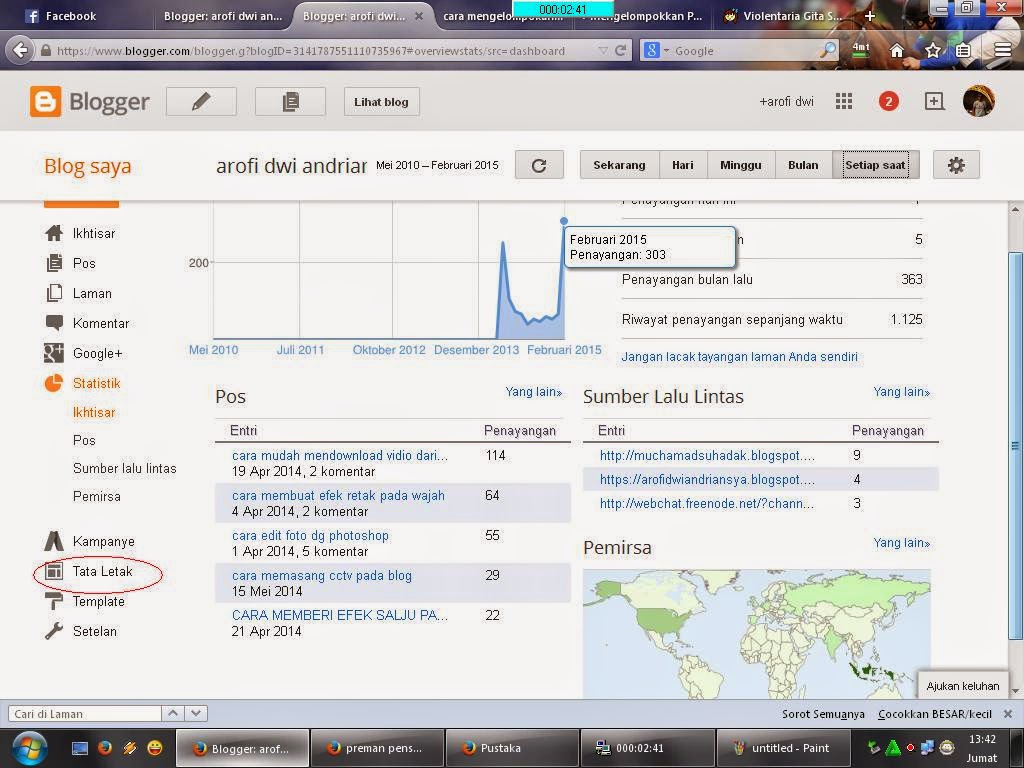
3. klik "tambah gadget"
 4. pilih "label" klik + (plus) berwarna biru

5. klik "simpan"

6. mak anda telah membuat kategori
Dan ini adalah cara untuk membuat kategori atau grup untuk mengelompokkan entri kita:
1. edit entri yang ingin kita masukkan pada kategori
2. pada kotak kanan pilih"label"

3. tulis kategori ng anda inginkan, misalnya : tutorial
4. terbitn kembali postingan anda
5. lihatlah hasilnya dengan cara "lihat blog"
cukup simple bukan ... :)
udah dulu ya info yang bisa saya posting ..
terimaasih ya udah mampir...
tinggalkan komentar anda ya sob.....
Read More »
hai sobat liini saya akan membahas tentang label / mengelompokkan postingan sobat tertentu.
baiklah in dia cara mengelompokkan posting :
1. pastinya sobat harus login ke blogger terlebih dahulu
2. kemudian klik "tata letak"
3. klik "tambah gadget"
5. klik "simpan"
6. mak anda telah membuat kategori
Dan ini adalah cara untuk membuat kategori atau grup untuk mengelompokkan entri kita:
1. edit entri yang ingin kita masukkan pada kategori
2. pada kotak kanan pilih"label"
3. tulis kategori ng anda inginkan, misalnya : tutorial
4. terbitn kembali postingan anda
5. lihatlah hasilnya dengan cara "lihat blog"
cukup simple bukan ... :)
udah dulu ya info yang bisa saya posting ..
terimaasih ya udah mampir...
tinggalkan komentar anda ya sob.....
Langganan:
Postingan (Atom)
Sosial Icon


